
「文字起こし統合スタジオ」は、音声・動画の文字起こしから録音、話者名の整理、ファイルの結合までをまとめて行えるWindows向けツールです。セットアップ用exeをGitHubで公開しています。
会議の録音をあとから読み返したいとき、インタビュー動画の発言を探したいとき、録音しながら内容を確認したいときなどに使えます。
Windows版のセットアップexeをダウンロード
GitHubで機能・動作環境を見る
画面と基本的な流れ
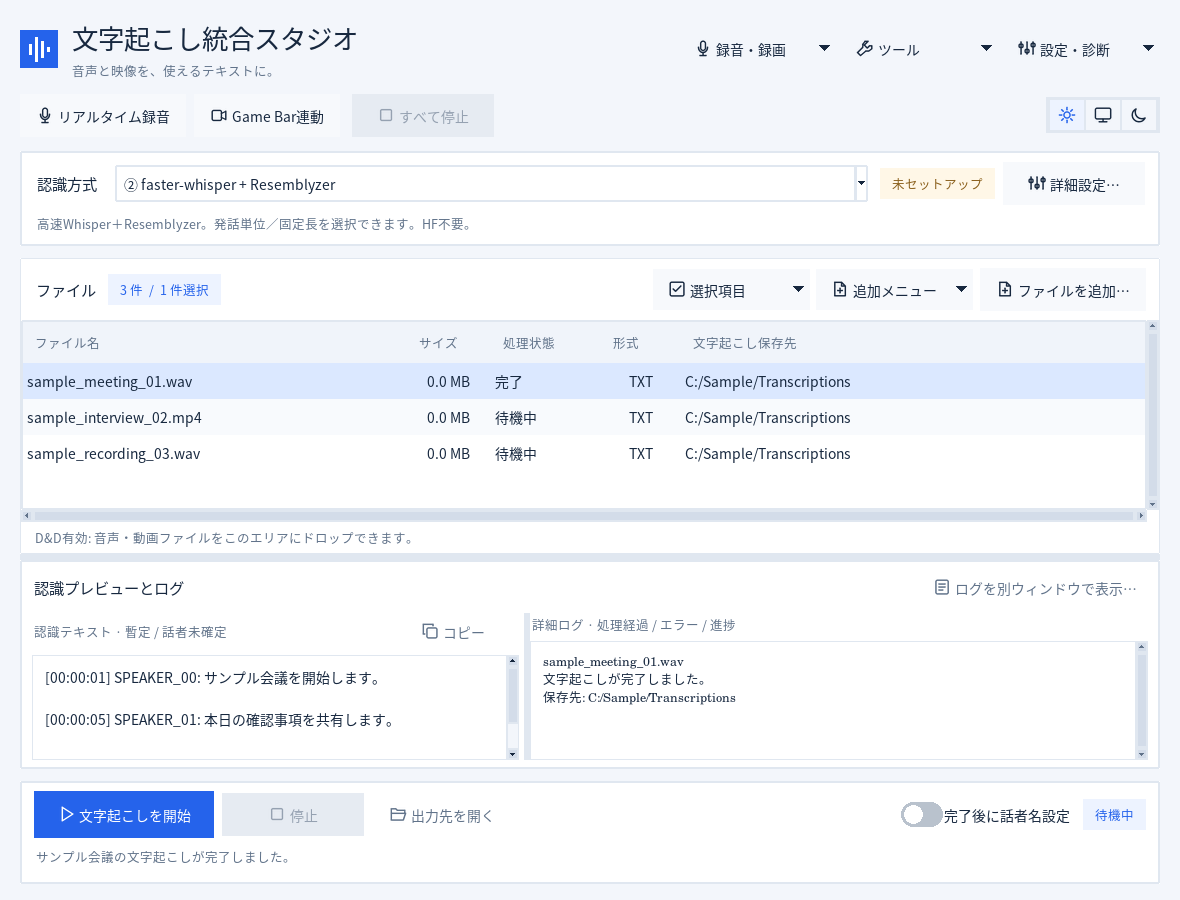
メイン画面の例。画面例にはサンプルデータを使用しています。表示はバージョンによって異なる場合があります。
- GitHubのリリースページから Unified_Transcriber_Setup_v1.0.0.exe をダウンロードし、セットアップします。インストール先と、録音・文字起こしなどの保存先を確認します。
- 文字起こしを使う場合は、推奨AIセット ② faster-whisper + Resemblyzer を選び、CPU/対応するNVIDIA GPUと音声認識モデルを設定します。録音環境やAIセットは後から追加することもできます。
- メイン画面の「ファイルを追加」から音声・動画を選ぶか、一覧へドラッグ&ドロップします。複数のファイルを追加すると、順番に処理できます。
- 認識方式や出力形式・保存先を確認し、「文字起こしを開始」を押します。進行状況や認識中の文章は画面下部で確認できます。
- 完了したファイルの結果を開き、内容や話者を確認します。必要に応じて話者名を整え、保存します。
最初は短い音声で、入力・認識結果・保存先を確認してみてください。認識の精度や処理時間は音質・話し方・モデル・PCの性能により異なります。
音声や動画をまとめて文字にする
打ち合わせの録音、取材音声、講演動画など、手元にある複数の素材をキューに追加して順に文字起こしできます。結果は TXT、CSV、または両方 で保存できます。
人名や団体名など、聞き間違えられやすい言葉は「単語辞書」に登録できます。辞書の言葉は認識時のヒントとして使われ、認識後の本文を自動置換するものではありません。
話者分離を使うと、発話に話者ラベルを付けられます。話者の区別はAIによる推定で、人の名前を自動的に特定する機能ではありません。録音内容と照らし合わせてご確認ください。
マイクやPCの音を録音しながら確認
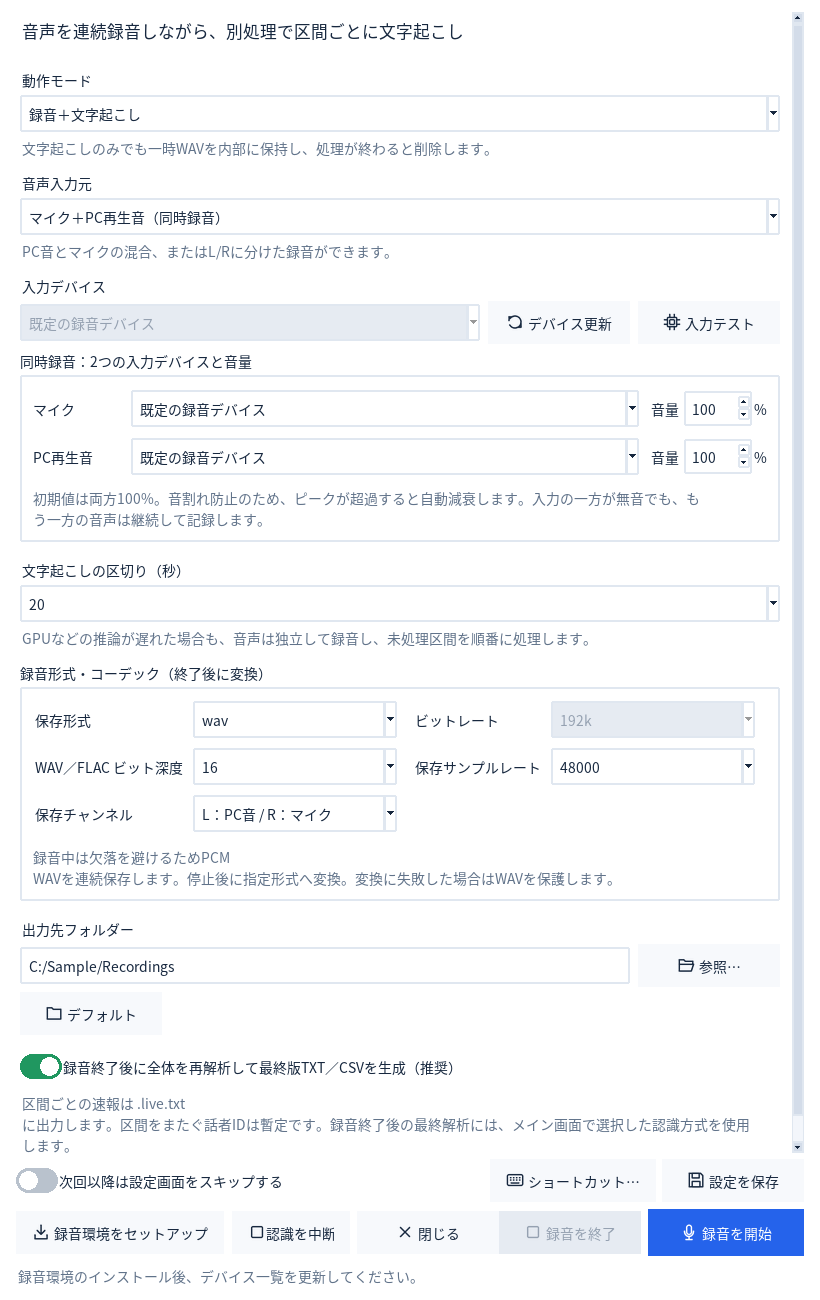
録音設定の画面例。入力元や保存形式を選んでから録音します。
マイク音、PCの再生音、またはその両方を録音できます。PC音を左・マイク音を右に分ける録音や、WAV/MP3/M4A/FLACでの保存にも対応しています。
- 上部の「リアルタイム録音」で設定を開き、動作モードと入力元を選びます。
- デバイス、保存先、必要に応じて文字起こしの区切り時間を確認し、録音を開始します。
- ライブ文字起こしを有効にすると、録音しながら区間ごとの認識結果が表示されます。録音だけに専念し、終了後にまとめて文字起こしすることもできます。
- 録音終了後、必要に応じて全体を再解析し、最終結果を作成します。
ライブ表示は途中経過です。区間ごとの話者番号が同じ人物を表すとは限らないため、最終結果も確認してください。
話者名を読みやすく整える
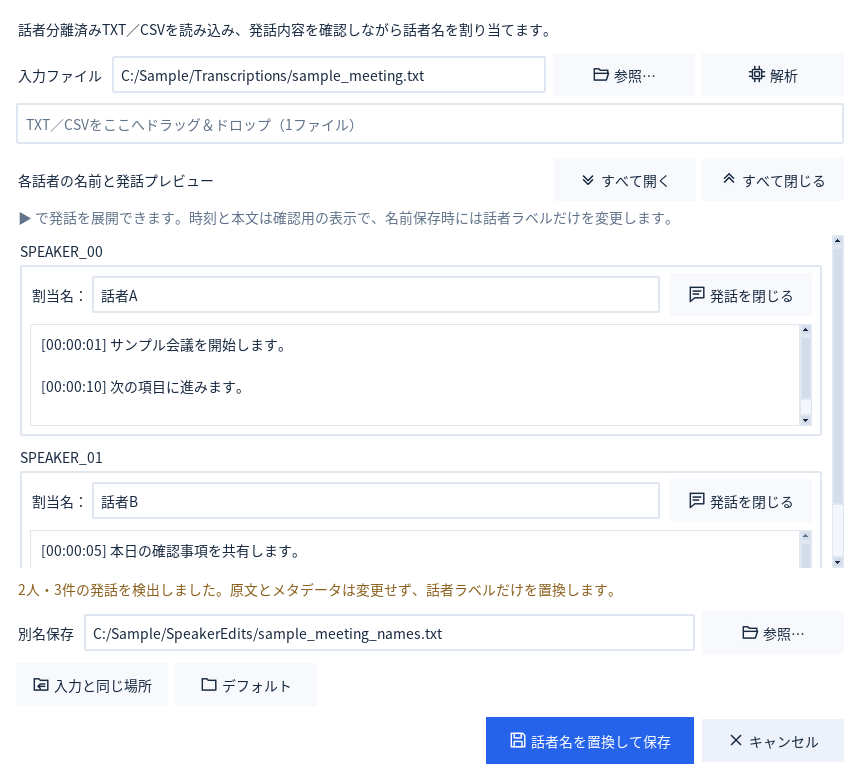
話者ごとの発言を確認しながら、表示名を割り当てられます。
文字起こし結果にある SPEAKER_00 などのラベルを、「司会」「話者A」のような名前に変更できます。話者ごとの発言を展開して確認し、名前を入力して別名保存します。本文そのものを自動で書き換える機能ではありません。
結合・変換や画面録画との連携
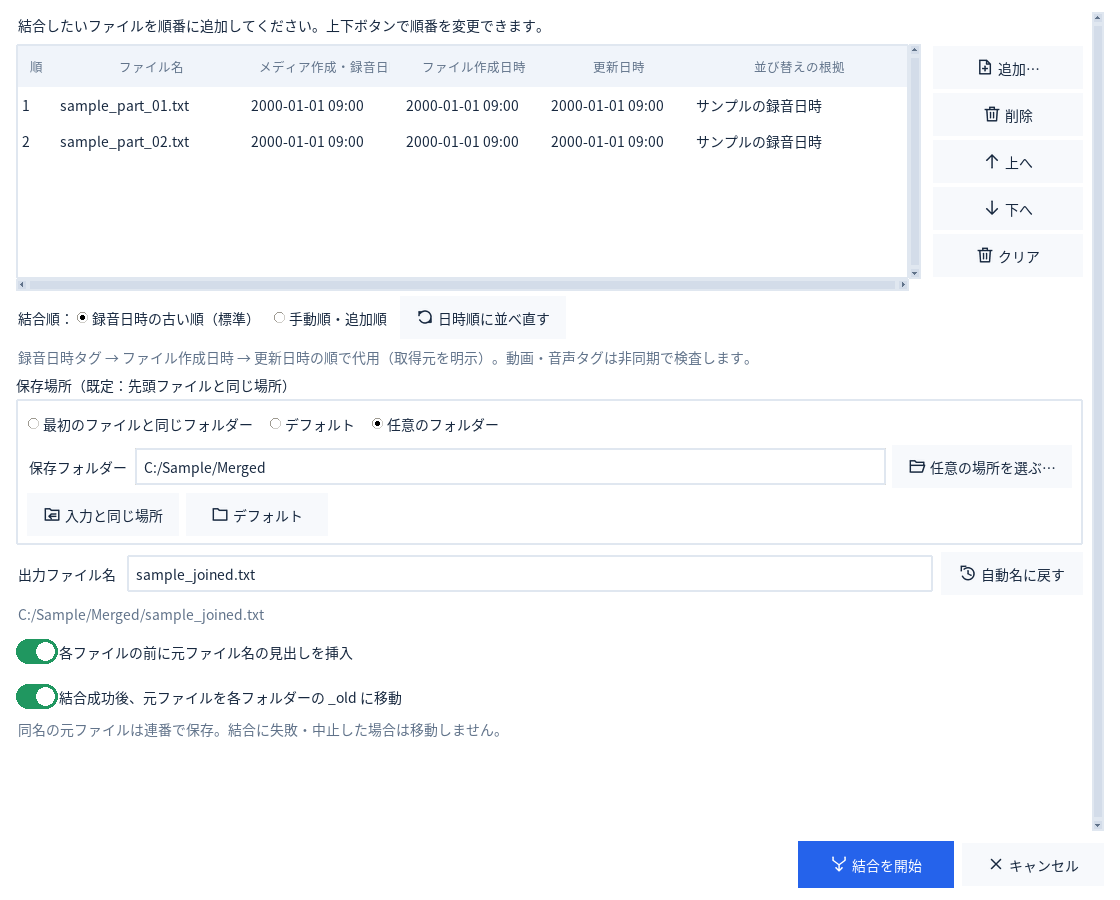
複数のファイルは順番と保存先を確認して結合できます。
- テキスト・音声の結合:分かれたTXT・CSV・音声を並べ替えてまとめます。元ファイルを退避する設定を使う場合は、その項目を確認してください。
- TXTとCSVの変換:文字起こし結果を、確認や編集に使いやすい形式へ変換できます。
- Game Bar連携:対象ウィンドウの録画と本ツールの音声録音を連動できます。録画中のライブ文字起こしや、録画後の音声との同期にも対応します。
- フォルダー監視:指定フォルダーに追加された音声・動画を順次処理します。処理後の元ファイルは成功・失敗に応じたフォルダーへ移動します。
- 表示・操作設定:ライト/ダーク/システム設定、ショートカット、保存先などを調整できます。
データと通信について
録音・文字起こしの処理はPC内で行い、音声や文字起こし結果を文字起こしサービスにアップロードせずに利用できます。
一方で、必要なAIモデルや録音環境の追加取得、アプリの更新確認・ダウンロードにはインターネット通信が発生します。 認証が必要なモデルを使う場合は、その提供元への認証も必要です。保存先をOneDriveなどの同期フォルダーに指定した場合は、各サービスの設定に従って同期されます。
ダウンロードとWindowsの警告
セットアップexeはGitHub Releasesで公開中です。初めての場合は、リリースページの Assets からセットアップexeを選んでください。
このexeにはWindows向けの発行元署名がないため、SmartScreenの警告や「発行元が不明」の表示、Smart App Controlによる実行拒否が発生する場合があります。保護機能を無効にすることは推奨しません。
 LINEでお問い合わせ