
「MD-CSV Split Editor」は、Markdownの原文と展開した文章、CSVの原文と表を並べて確認・編集できるツールです。Windowsのセットアップ版と、インストールせずに使えるWeb版を公開しています。
Discordの長い案内、AIが生成した文章、READMEや作業表などを、見た目を確かめながら整理したいときに便利です。
Windows版のセットアップexeをダウンロード
Web版を開く
Web版の使い方
原文と見た目を並べて、どちらからでも編集
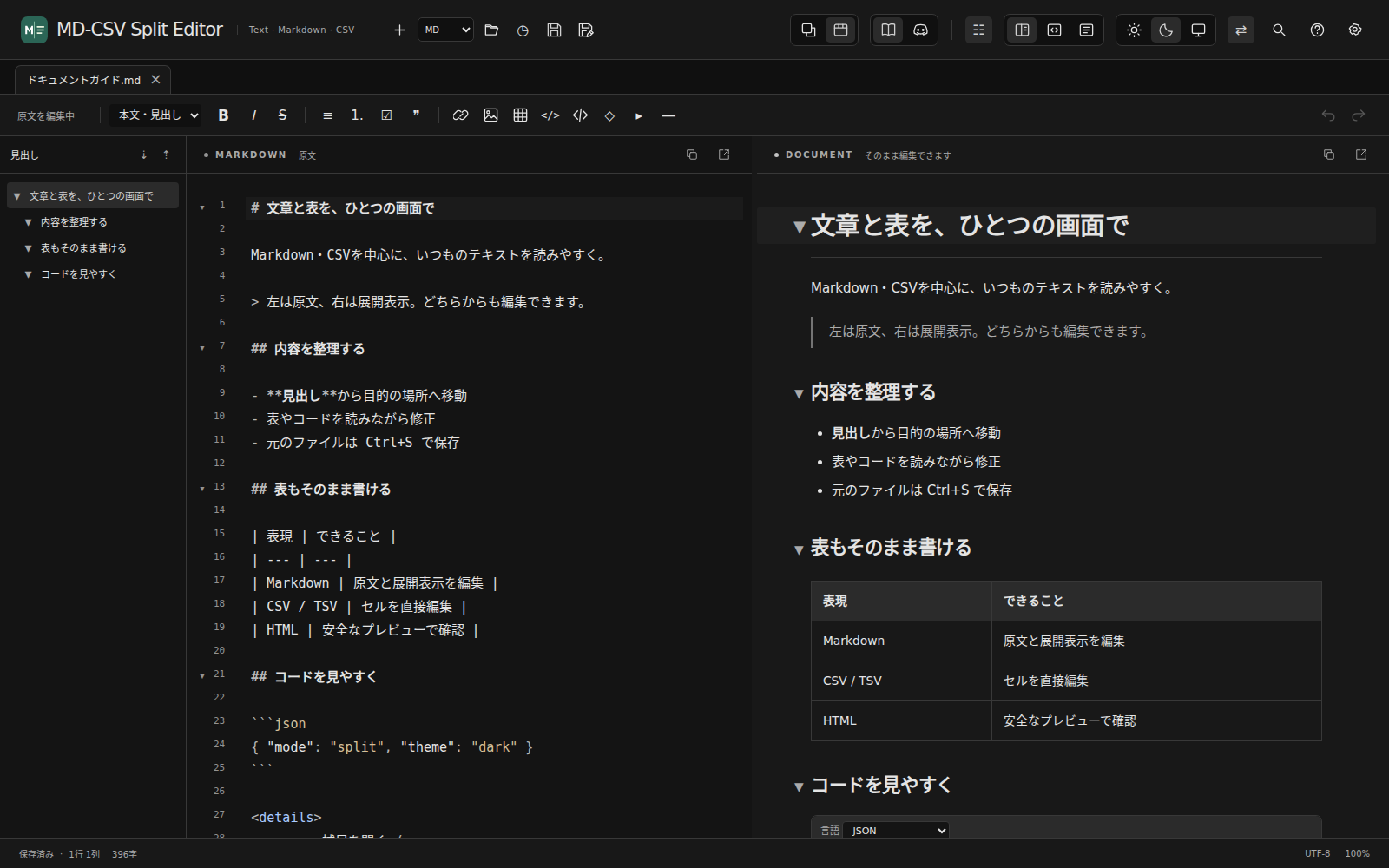
画面例はWindows版です。Web版も原文と展開表示を並べて編集できます。表示や利用できる機能は版によって異なります。
画面左にMarkdownの記法を含む原文、右に見出し・太字・箇条書き・表などを展開した文章を表示します。原文だけでなく、右側の文章を直接編集しても同じ文書に反映されます。
- ファイルを開くか、新しいMarkdownを作成します。
- 左右の内容を見比べながら、編集したい側に入力します。ツールバーから見出しや装飾を付けることもできます。
- 長い文書は見出しナビから目的の場所へ移動し、必要のない節は折りたたみます。
- 保存操作で編集内容を手元に残します。
表示は 左右分割/原文のみ/展開のみ から選べます。見出しの折りたたみは表示を整理する機能で、文章を削除するものではありません。
CSV・TSVを表として確認・編集
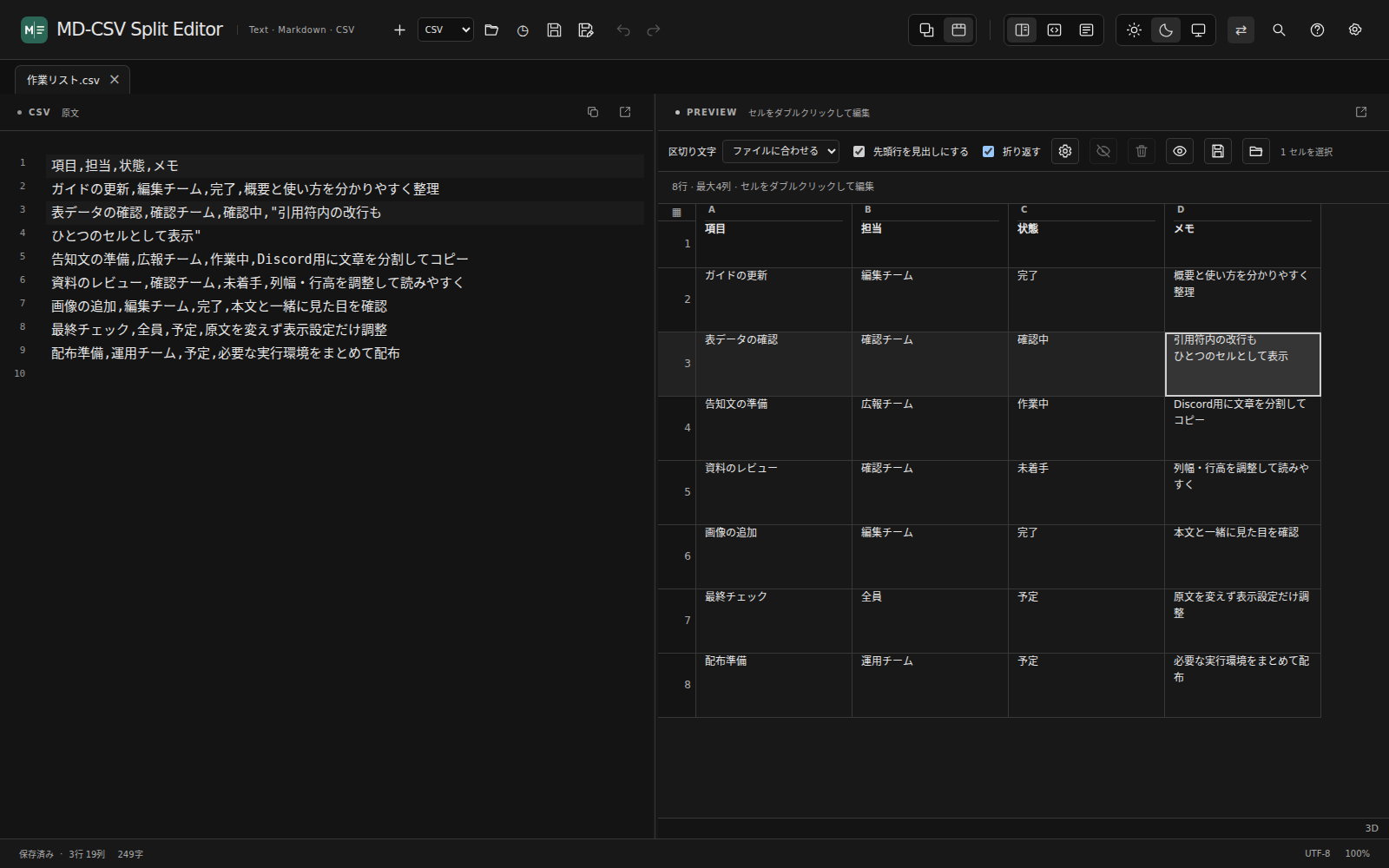
CSVを原文と表で確認する画面例。セルの中身を見ながら修正できます。
CSVやTSVを開くと、区切りを解釈して表として表示します。表のセルをダブルクリックして編集でき、変更は原文にも反映されます。長い項目は折り返して確認できます。
Windows版では、列幅・行高の調整、行や列の固定・非表示、複数選択しての削除などにも対応しています。表計算ソフトの数式計算や書式の保持を目的としたものではありません。
Discord用の文章を分割してコピー
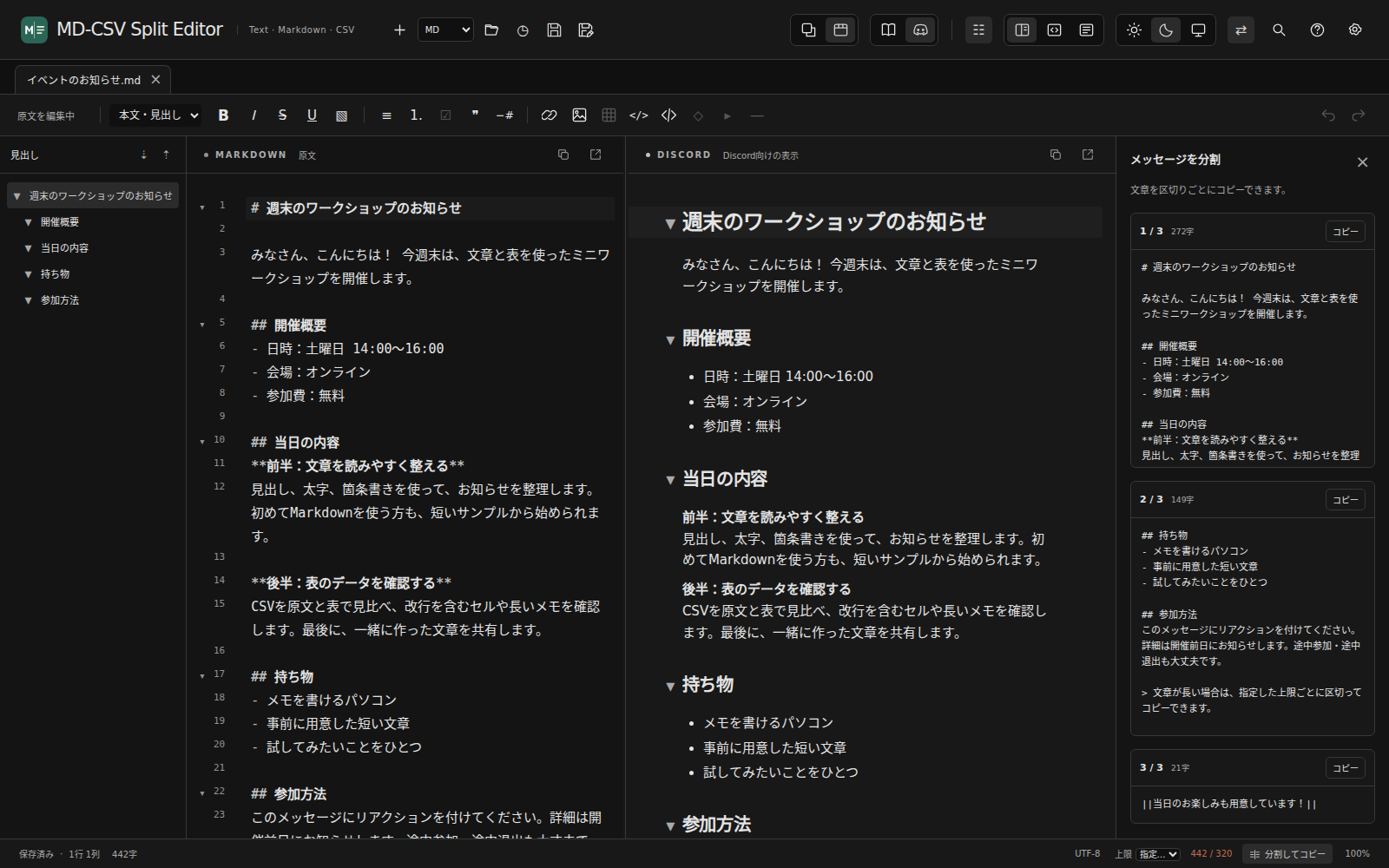
長い案内を分割し、各部分を順番にコピーできます。
- Markdownを開き、上部の Discord表示 に切り替えます。
- 投稿先に合わせて文字数の上限を設定します。
- 「分割してコピー」を開き、分割された文章と文字数を確認します。
- 各部分を順番にコピーし、Discordへ貼り付けます。
長い告知を一つずつ切り分ける手間を減らせます。Discordの表示を完全に再現するものではないため、投稿先での見え方もご確認ください。
コード・図・テキストの確認にも
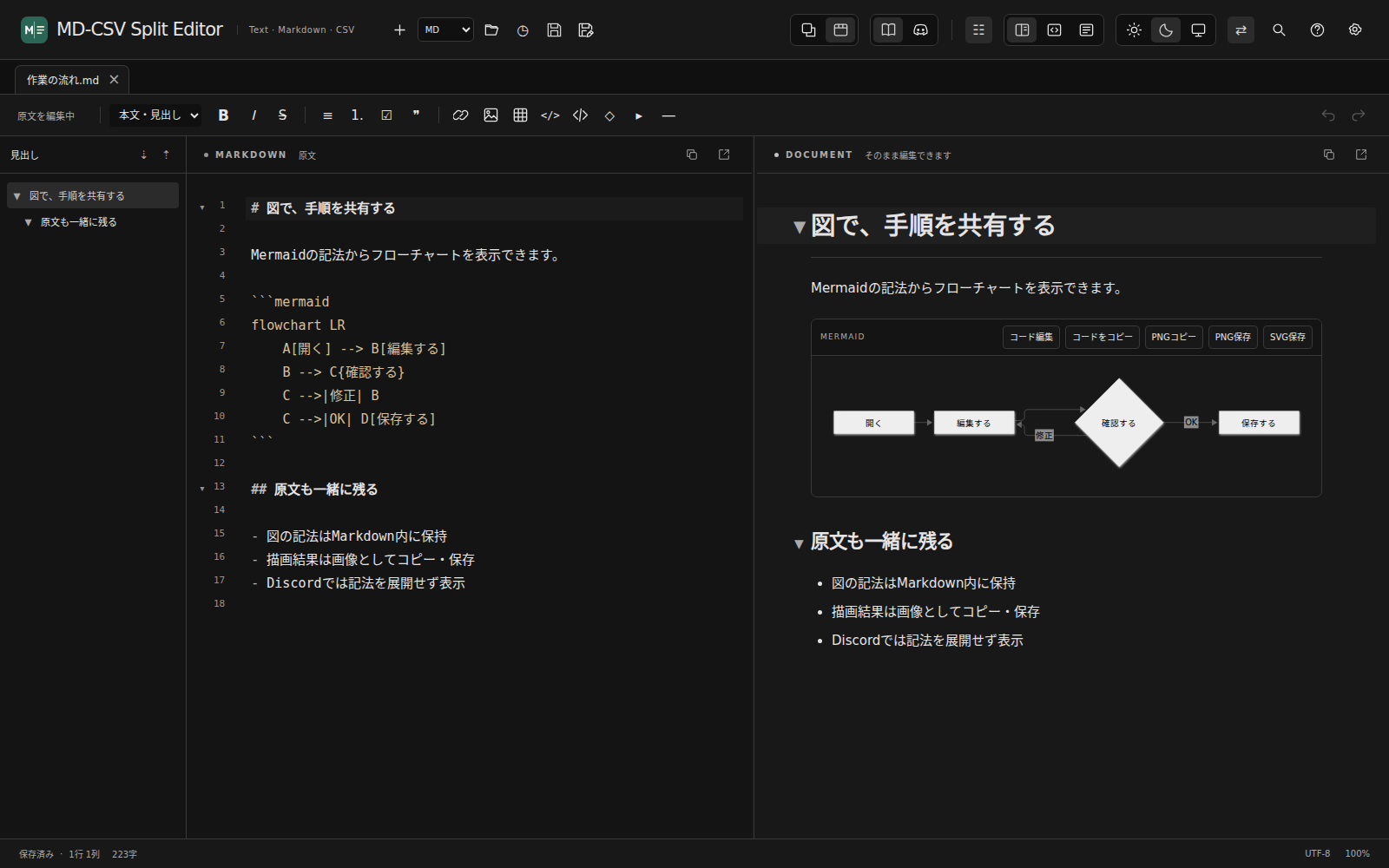
Mermaidの記法と描画結果を見比べられます。
Markdown内のコードブロックやMermaidの図を確認できます。図は描画結果を直接編集するのではなく、元のコードを編集して更新します。検索・置換や、ライト/ダーク/システム設定の切り替えも利用できます。
Windows版は、TXT・JSON・XML・コード類の原文編集やHTMLの読み取り専用プレビューにも対応しています。対応形式や細かな操作はWindows版とWeb版で異なる場合があります。
Windows版とWeb版の使い分け
| Windows版 | Web版 | |
|---|---|---|
| はじめ方 | セットアップexeをダウンロードしてインストール | ブラウザーでURLを開く |
| ファイルの保存 | 元ファイルへの保存や別名保存 | 編集結果をファイルとしてダウンロード |
| 向いている使い方 | Windowsのアプリとして、手元のファイルを継続して編集 | インストールせず、PCやスマートフォンですぐに確認・編集 |
Windows版を使う
- GitHubのリリースページで、Assetsのセットアップexeをダウンロードします。
- exeを開き、インストール先や必要な登録項目を選びます。
- アプリを起動し、新規作成またはファイルを開いて編集します。Ctrl+S で保存、Ctrl+Shift+S で別名保存できます。
Windows版セットアップは.NETとWebView2 Runtimeを同梱しており、セットアップ中の追加ダウンロードは不要です。
Web版を使う
- Web版をブラウザーで開きます。
- 新しい文書を作るか、フォルダーボタンからファイルを選びます。
- 原文やプレビューを編集し、保存ボタンから編集結果をダウンロードします。
Web版の保存は編集結果のダウンロードです。開いた元ファイルを自動で上書きするものではありません。保存先とダウンロードの完了をご確認ください。
文書の取り扱いと通信について
文書の読み込み・編集は手元で行います。 Web版はブラウザー内で処理し、開いた文書ファイルをサーバーへアップロードしません。Windows版も文書を端末内で編集します。
ただし通信をまったく行わないわけではありません。Web版はアプリ本体の読み込みに通信が必要です。Windows版では、更新確認・ダウンロード、文書内の外部URL画像の表示、外部リンクを開く操作で通信が発生します。Windows版の初回リリースは自動更新用の署名ファイルを含まないため、今後の更新はリリースページから手動で取得してください。
Web版の文書自動復元は初期状態ではオフです。オンにすると編集内容がそのブラウザー内に保存されるため、共有端末では設定と復元データにご注意ください。保存先にクラウド同期フォルダーを使う場合は、各サービスの設定に従って同期されます。
Windows版のダウンロード時の注意
セットアップexeにはWindows向けの発行元署名がないため、SmartScreenなどの警告や「発行元が不明」の表示が出る場合があります。Smart App Controlが有効な環境では実行できない場合もあります。組織が管理するPCでは管理者の方針に従い、詳しくはリリースページをご確認ください。
 LINEでお問い合わせ